Ad (728x90)

Sunday, August 30, 2015

4 Plugins Terbaik pada Wordpress Ecommers

Saat ini wordpress merupakan platform CMS terbesar dan paling cepat dalam merilis plugins untuk membuat sebuah blog, Toko Online, forum diskusi, aplikasi polling dan social networking.

Berikut ini 4 plugin terbaik pada wordpress Ecommers :

1.WooCommerce


Woocommerce adalah plugin e-commerce yang paling populer untuk WordPress. Plugin ini mudah  ditambahkan ke hampir semua themes wordpress. Hanya plug and play. Keunggulan plugins WooCommerce dapat digunakan untuk skala toko online yang lebih besar yang membutuhkan kompleksitas fungsi tambahan.

Gateway Pembayaran yang didukung pada plugins ini antara lain : Amazon, PayPal, Stripe, 2CheckOut, Mijireh dan banyak lagi - Link.

Harga: Gratis

WooCommerce Sumber
:

2. Shopp Plugin

http://javathemes.com 

Shopp Plugin adalah plugin ecommerse edisi premium untuk WordPress dengan  fitur yang sangat bagus. Sangat mudah untuk menginstal dan mengelola, dan kompatibel pada hampir semua themes WP. Beberapa fitur yang penting adalah dukungan untuk produk fisik & digital, history pesanan, notifikasi email, pencarian produk, perhitungan biaya pengiriman, diskon dan kode promo.

Gateway Pembayaran yang didukung: 2Checkout.com, PayPal dan Google Checkout. Tersedia sebagai add-on opsional: Authorize.net, PayJunction, FirstData / LinkPoint, HSBC ePayments dan Pembayaran Eway.

Harga: Gratis untuk penggunaan pribadi tanpa dukungan. Untuk lisensi situs tunggal biaya $75, dan untuk lisensi pengembang penuh biaya $ 299.

Shopp Plugin Sumber:


3. WP eCommerce Plugin


WP eCommerce mengklaim sebagai plugin eCommerce asli untuk WordPress. Ada perasaan campur aduk tentang plugin WP eCommerce, beberapa orang mengatakan itu hanya untuk segelintir produk, tapi aku sudah melihat situs dengan persediaan yang lebih besar. WP eCommerce memiliki beberapa fitur gratis dan tema premium.

Gateway Pembayaran yang didukung
: Authorize.net, DPS, Chronopay, Paypal dan banyak lagi.

Harga: Versi gratis terbatas dalam hal gateway pembayaran dan fitur. Versi Gold Cart  adalah $100.

WP eCommerce Sumber:

4. WordPress eStore Plugin


Selama beberapa tahun, premium ini shopping cart ini telah berkembang untuk lebih fokus pada blogger ingin menjual produk digital dan jasa.

Harga: Plugin premium ini biaya flat rate sebesar $ 49.

Gateway Pembayaran yang didukung: PayPal, 2CheckOut, Google Wallet, Authorize.net, BitCoin, Braintree, Offline (pembayaran melalui cek, uang tunai atau transfer bank) dan modul premium untuk menambahkan lebih jika diperlukan.


Sumber WP eStore Plugin:

Wordpress

Friday, August 28, 2015

Implementasi Memcache pada CodeIgniter

Mengenal Memcache :

Memcache digunakan untuk mempercepat akses sebuah situs dengan menggunakan ruang memori domain yang tidak terpakai dan menyimpan hasil query database dalam cache dan meminimalkan interaksi aplikasi database.

Lihat Gambar dibawah ini Bagaimana memcache bekerja


Tahap Awal Implementasi Memcache

Langkah pertama, perlu memeriksa apakah memcache diaktifkan di server web atau tidak. Jika tidak diaktifkan, maka  buka file php.ini di server  Anda kemudian aktifkan 'extension = php_memcache.dll'.


Berikutnya, download file executable memcache untuk menginstal di server yang. Download link - http://code.jellycan.com/files/memcached-1.2.6-win32-bin.zip

Unzip file yang didownload, u akan mendapatkan file executable memcached. Toko yang di server web.

Kemudian buka command promp dan menjalankan perintah ini c: /xampp/htdocs/memcached.exe -d install

kemudian jalankan 'c: /xampp/htdocs/memcached.exe -d mulai'

Download cache driver pada link ini - http://d45jz936mo8n8.cloudfront.net/wp-content/uploads/2010/01/Cache.php_1.zip

Unzip dan tempatkan cache.php pada folder system/libraries/cache.

Buat folder kosong beri nama cache pada folder system.
 

Panggil Cache driver dibagian application/controller  codeigniter
$this->load->driver(‘cache’);
Tambahkan baris kode berikut pada bagian yang membutuhkan cache dari hasil pemanggilan query result.
$cache = $this->cache->get(‘cache_data’);
if($cache)
{
  $data = $this->cache->get(‘cache_data’);
}
else
{
   $data = $this->sample_model->get_data();
   $this->cache->save(‘cache_data’, $data, NULL, 3600);
}
 

Saat mengakses halaman web, yang dijalankan pertama adalah query dari database, maka hasilnya akan disimpan dalam cache selama 3600 detik (1 jam) dan akan direfresh setiap 1 jam sekali.

Jadi selama 1 jam tersebut bila pengguna mengakses halaman, aplikasi tidak akan berinteraksi langsung dengan database. melainkan akan mengambil dari cache dan display, sehingga halaman website Anda akan lebih cepat diakses jika dibandingkan tanpa menggunakan cache.

Caching ini berlaku hanya untuk select query dan update statis.


CodeIgniter Php

Template Admin Responsive Design Gratis 2015

Hari ini saya ingin membagikan informasi tentang template Admin Responsive Design yang dapat Anda download gratis. Template ini sangat membantu untuk membuat modul backend Admin pada proyek website Anda. Template ini full responsive sehingga support dibuka disemua resolusi gadget Anda.

Mengapa Template Admin Bootsrap?

Twitter Bootstrap sangat terkenal dikalangan web developer karena merupakan framework mobile frendly yang didalamnya terdapat koleksi CSS yang sangat banyak, library javascript dan dukungan berbagai komponen tambahan.

Keunggulan lainya, Bootsrap akan berkerja dengan baik pada semua resolusi dan platform. Bootsrap mudah digunakan bagi web developer untuk membuat tampilan template admin dan web full responsive dengan sangat cepat karena didukung dengan dokumentasi yang lengkap.

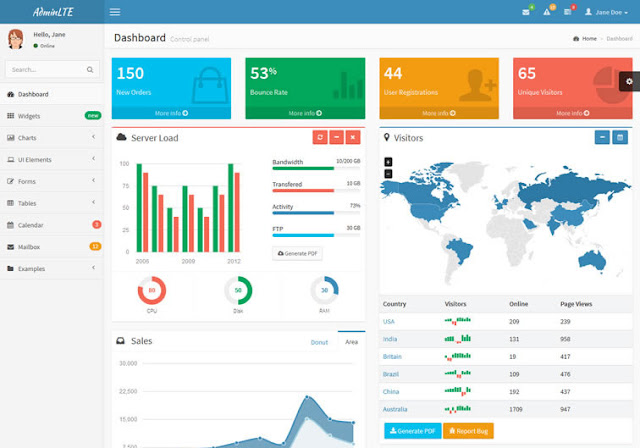
Dibawah ini contoh template yang dibuat dengan menggunakan bootstrap, lengkap dan siap digunakan untuk proyek Anda. Bootsrap juga memiliki banyak koleksi widget  memiliki extra addons, plugins seperti widget tampilan grafik, widget kalender,widget prakiraan cuaca, dan yang lainnya.

AdminLTE – A Clean Bootstrap Admin Theme

http://javathemes.com/product/select-responsive-landing-page-wordpress-theme.html

Lihat Demo    Gratis Download


Metro Dashboard – A Modern and Clean Bootstrap Admin Template


Lihat Demo    Gratis Download

Cascade – A Clean Bootstrap 3 Admin Theme


Lihat Demo    Gratis Download


Charisma Responsive Bootstrap Admin Template


Lihat Demo    Gratis Download


Hierapolis – A Bold Bootstrap Admin Template


Lihat Demo    Gratis Download


 Bootstrap Admin Template

Lihat Demo    Gratis Download

HTML5 Bootstrap Admin Template


Gratis Download


Semoga postingan ini bermanfaat membantu proyek Anda. 


JQuery

Wednesday, August 5, 2015

Cara Membuat Sitemap / Daftar Isi Otomatis Blogspot - 100 % SEO Friendly

Cara Membuat Sitemap / Daftar Isi Otomatis Blogspot - 100 % SEO Friendly - Pembahasan pada artikel kali ini adalah mengenai Sitemap, sitemap atau yang biasa disebut daftar isi sangatlah penting untuk blog. Sebelum membuat sitemap alangkah baiknya anda mengetahui lebih dalam pengertian Sitemap.


 Apa Itu Sitemap?

Sitemap adalah daftar isi pada suatu blog, seperti halnya sebuah buku, blog juga memiliki daftar isi. Semua artikel yang pernah anda tulis akan muncul di Sitemap yang anda buat.

Apa Fungsi Sitemap?

Tidak berbeda dengan daftar isi, fungsi Sitemap adalah untuk memudahkan pengunjung mencari artikel yang mereka perlukan di blog kita. Pembuatan sitemap atau daftar isi secara otomatis pada artikel ini ditujukan untuk pengunjung blog kita, bukan untuk robot Google. Platform blog yang dimaksud di sini adalah Blogger bukan Wordpress, Tumblr, dan platform blog lainnya. Blogger memberikan fasilitas untuk membuat sitemap dengan begitu mudah dan secara otomatis.

Berikut cara membuat sitemap / daftar isi otomatis di Blogger :
  1. Masuk ke akun blogger
  2. Pilih menu 'Laman'
  3. Buat laman baru (Klik tombol 'Laman baru' > 'Laman kosong')
  4. Pilih mode 'HTML'
  5. Beri judul Daftar Isi atau Sitemap (judul terserah anda)
  6. Masukkan kode berikut :
<div style="background-color: #dde1e3; border: 1px solid #999999; height: 100%; overflow: auto; padding: 10px; width: 100%px;">
<script src="https://sites.google.com/site/codescript4share/sitemap.js"></script><script src="http://kodepedia.blogspot.com/feeds/posts/default?max-results=9999&amp;alt=json-in-script&amp;callback=loadtoc"></script>
</div>

Ganti kode 'kodepedia.blogspot.com' di atas dengan alamat blog anda, kemudian publikasikan.


Tips SEO

Friday, December 20, 2013

Tips extending session timeout in sugarcrm

Probably will be a little annoying if you often get the message " Your session has expired . Please log in again . " while working in the administration of SugarCRM (Sugar backend ) . Would not want to go back to the administration area of SugarCRM ( Sugar backend ) , you must enter a user name and password again . Actually, Sugar has a strong and logical reasons related to security issues (security issues) . By default ,  remain in the administration of SugarCRM for a maximum of 15 minutes without activity . After more than 15 minutes without activity and you start again do the activity in the area of ​​administration , SugarCRM will display this message and requires you to login . Limiting the time without activity in the area of ​​administration will prevent unwanted things associated with your SugarCRM administration area .

When the 15 minute time limit is too short you think , in fact you can extend the time by changing the existing default value . Alternatively , you can install an extension that can disable session timings . That need to be considered are set a longer time limit is not a good thing when you 're working in an environment where the Joomla administration there are many people . When you leave the computer for some reason the Sugar administration area is left open , it will be at risk where people who do not expect to exploit . Unauthorized persons will have direct access to the administration area of ​​your SugarCRM site and do anything .
  You can modification AuthenticationController.php , path location on modules/users/authentication

 public function sessionAuthenticate()
 {
  if(!$this->authenticated){
   $this->authenticated = $this->authController->sessionAuthenticate();
  }
  if($this->authenticated){
   if(!isset($_SESSION['userStats']['pages'])){
       $_SESSION['userStats']['loginTime'] = time();
       $_SESSION['userStats']['pages'] = 0;
   }
   $_SESSION['userStats']['lastTime'] = time();
   $_SESSION['userStats']['pages']++;
            
           $first=$_SESSION['userStats']['lastTime'];
        if($first=="")
        $first=time();
        $_SESSION['userStats']['lastTime'] = time();
        $second=$_SESSION['userStats']['lastTime']; 
        $_SESSION['userStats']['pages']++;
        echo "opo o".$second." - ".$first; exit;
           $idle_time=$second-$first;
        
        if($idle_time>3600)
        {
            $this->logout();
        }          
  }
  return $this->authenticated;
 }
Here is added session timeout 3600 second (1 hours) from no activities. if iddle time more 1 hours, than goto logout. Now, we are go to administrator sugarCRM to rebuilt and repair to changed effect.
SugarCRM Tips

Tuesday, October 23, 2012

Kumpulan Tips Trik Delphi di Tips Explorer 2008

Bagi penggemar pemrograman delphi, tips explorer merupakan salah satu fasilitas referensi yang sangat bagus, disana terdapat 3000 lebih tips trik. Tips explorer ini mengambil dari berbagai situs pemrograman delphi terkemuka di dunia dan kontribusi dari para master delphi.

Dibagi atas berbagai jenis kategori: System, Application, Database, VCL, WinAPI, dst. Setiap kategori mempunyai beberapa sub-kategori. Ada fitur pencarian tips, simpan tips ke dalam bentuk teks, rtf bahkan html (dengan syntax highlight).

Tips explorer bisa juga diprint, proses simpan & print bisa satu persatu atau satu kategori sekaligus.
Tips Explorer 2008 dibangun menggunakan dbms Firebird 1.5 dan berlisensi freeware.


Silahkan download tips explorer 2008 disini

Delphi

Saturday, October 13, 2012

Pointer dan Array Pada Struktur Data C++

Pointer di C++ adalah variabel yang berisi alamat memory dari variabel lain.Pointer dan array mempunyai hubungan yang dekat. Secara internal array juga menyatakan alamat. Berikut ini contoh pointer yang menunjuk ke array.

Source kode di atas kalo dijalankan maka akan menghasilkan sebagai berikut :


Pada script kode di atas, tanggal lahir bertipe array non pointer terdiri 3 element index. Kemudian ptgl yang bertipe integer sebagai pointer. Waktu praktikum hari senen ada pertanyaan dari mbak mahasiswi lupa namanya. Menanyakan mengapa nilai yang ditunjuk oleh ptgl selalu tetap 24 tidak pernah berubah, mengikuti indek element array yang diganti ?
Pada bagian yang saya lingkari di atas, menunjukan pointer ptgl mereferensikan ke data yang bertipe array, sehingga element pertamalah yang selalu dibaca, karena ptgl merupakan sebuah pointer dan tgl_lahir merupakan sebuah array, dan array sendiri sudah merupakan sebuah alamat. Sehinggapernyataan seperti :
ptgl = tgl_lahir
identik dengan :
ptr = &tgl_lahir[0];

Semoga bermanfaat.


.


C++

Monday, October 8, 2012

Cara Mengatasi Masalah Instalasi Delphi 7 Pada Windows 7 (seven)

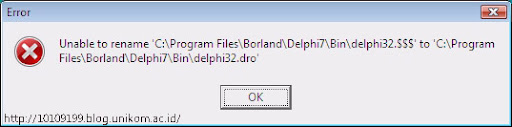
Masalah instalasi delphi 7, biasanya terjadi bagi pengguna windows seven atau vista .Ketika Delphi 7 sudah terinstal, dan akan dijalankan mendapati pesan
kesalahan seperti gambar berikut :
 
Vista-4 copy.jpg
 
Hal ini sering banyak dijumpai pada OS Windows 7 dan Vista. Memang ketika mengklik tombol "Jalankan program", Delphi akan mulai, tapi dengan adanya pesan kesalahan seperti di atas yang mengatakan kepada user bahwa Delphi tidak diperbolehkan untuk mengganti nama delphi32.$$$ menjadi delphi32.dro.
 
Dan setelah mengklik OK, Delphi akan terbuka tapi tanpa ada sebuah proyek yang terbuka.
 
 
Masalah di atas alasannya jelas bahwa aplikasi Delphi32.exe tidak diperkenankan oleh Windows untuk menulis di direktori Delphi7\Bin.
 
Cara mengatasinya adalah :
Ubah Permissions
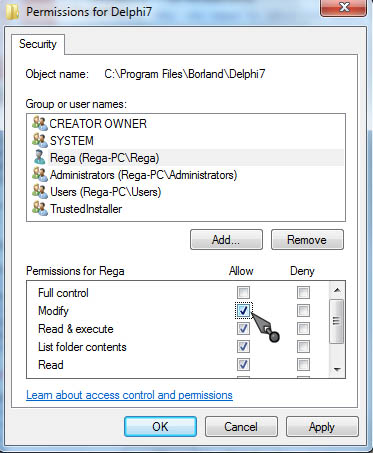
Untuk mengatasi ini, kita perlu untuk memungkinkan para pengguna laptop/pc untuk "mengubah" isi dari  direktori ini, seperti ditunjukkan pada gambar berikut:
Untuk bisa masuk ke tab security seperti di bawah ini,
  1. Buka C:\Program Files\Borland\Delphi7
  2. Klik Kanan Pada Folder Bin – Properties,
  3. Pilih Security,
  4. Pilih user name kemudian pili edit
  5. Aktifkan/Checklist Modify Pada Kolom Allow
2.jpg
 
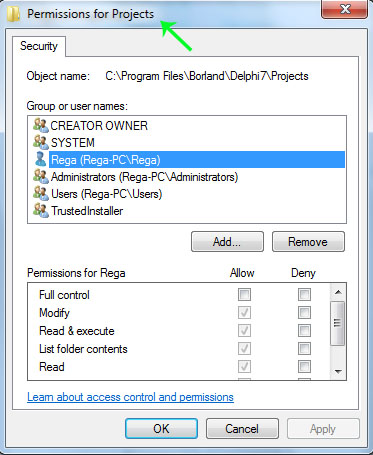
Terlepas dari direktori Delphi7\Bin, kita juga harus memungkinkan pengguna pc/laptop untuk mengubah isi dari direktori Delphi7 \Proyek agar aplikasi dikompilasi dan paket dapat digunakan.
 
3.jpg
 
 
Perhatikan bahwa semua direktori lain yang kalian butuhkan untuk menulis untuk (direktori unit seperti  output) juga harus dibuka sebelum kalian benar-benar dapat mengkompilasi dan menjalankan aplikasi Delphi.
 
Jika  cara di atas telah selesai dilakukan maka Delphi pun akan terbuka dan berjalan seperti biasa.
 
h.jpg
 
Semoga Bermanfaat
Delphi

Sunday, October 7, 2012

Cara Instal FastReport 4 Pada Delphi 7

FastReport merupakan visual komponen librari (VCL) yang digunakan untuk membuat laporan dinamis secara cepat dan efisien. FastReport  menyediakan semua alat yang diperlukan untuk mengembangkan laporan, didalamnya juga terdapat  visual report designer, reporting core, dan untuk tampilan preview sebelum dicetak. Selain itu juga dapat menyajikan laporan dalam bentuk grafik.

Cara Instalasi FastReport

 Langkah 1. Copy runtime packages ke dalam System folder
 
- Tutup terlebih dahulu Delphi Anda
- copy \Lib\fs*.bpl file (* = Versi delphi yang Anda gunakan ) ke Windows\System32
  (Windows\System untuk Windows 95/98/ME)
- copy \Lib\fsDB*.bpl file ke Windows\System32
- copy \Lib\fsBDE*.bpl file ke Windows\System32
- copy \Lib\fsADO*.bpl file ke Windows\System32
- copy \Lib\fsIBX*.bpl file ke Windows\System32
- copy \Lib\fsTee*.bpl file ke Windows\System32
- copy \Lib\frx*.bpl file ke Windows\System32
- copy \Lib\frxDB*.bpl file ke Windows\System32
- copy \Lib\frxBDE*.bpl file ke Windows\System32
- copy \Lib\frxADO*.bpl file ke Windows\System32
- copy \Lib\frxIBX*.bpl file ke Windows\System32
- copy \Lib\frxDBX*.bpl file ke Windows\System32
- copy \Lib\frxTee*.bpl file ke Windows\System32
- copy \Lib\frxe*.bpl file ke Windows\System32

Langkah 2. Install packages

 
- in the Delphi IDE, pilih "Component|Install Packages..." menu item
- tekan tombol "Add..." dan pilih \Lib\dclfs*.bpl file (* = Versi delphi yang Anda gunakan)
- tekan tombol "Add..." dan pilih \Lib\dclfsDB*.bpl file
- tekan tombol "Add..." dan pilih \Lib\dclfsBDE*.bpl file
- tekan tombol "Add..." dan pilih \Lib\dclfsADO*.bpl file (D5+)
- tekan tombol "Add..." dan pilih \Lib\dclfsIBX*.bpl file (D5+)
- tekan tombol "Add..." dan pilih \Lib\dclfsTee*.bpl file
- tekan tombol "Add..." dan pilih \Lib\dclfrx*.bpl file
- tekan tombol "Add..." dan pilih \Lib\dclfrxDB*.bpl file
- tekan tombol "Add..." dan pilih \Lib\dclfrxBDE*.bpl file
- tekan tombol "Add..." dan pilih \Lib\dclfrxADO*.bpl file (D5+)
- tekan tombol "Add..." dan pilih \Lib\dclfrxIBX*.bpl file (D5+)
- tekan tombol "Add..." dan pilih \Lib\dclfrxDBX*.bpl file (D6+)
- tekan tombol "Add..." dan pilih \Lib\dclfrxTee*.bpl file
- tekan tombol "Add..." dan pilih \Lib\dclfrxe*.bpl file

Langkah 3. Tambah paths kedalam library path


- Pada tampilan Delphi, pilih menu "Tools|Environmet options..."
- klik tab "Library", "Library path" edit box
- tambah path ke folder "FastReport 4\Lib"

 Semoga berhasil :)
Delphi

Saturday, July 21, 2012

Ekspor laporan dari Mysql ke Excel dengan Php

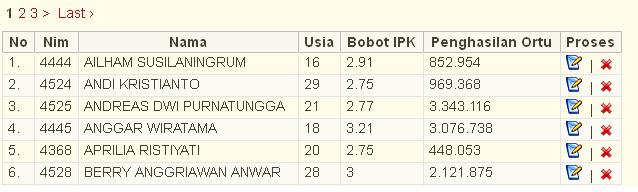
Laporan data pada sebuah aplikasi website, kadang kalanya ingin dapat diekspor ke dalam format excel untuk tujuan tertentu, meskipun sebenarnya dengan menggunakan kode php dapat di optimalkan. Sebagai contoh seperti pada gambar berikut ini :
Gambar ini merupakan tampilan laporan data siswa , yang terlihat pada aplikasi web. Jika ingin di ekspor kedalam microsoft excel, cukup dengan menambahkan dua baris paling atas pada halaman ini :

 <?php
    header("Content-type: application/vnd.ms-excel");
    header("Content-Disposition: attachment;   filename=download.xls");
?>

Dua baris kode tersebut diletakkan di bagian paling atas sebelum perulangan data dari mysql. Kode lengkapnya sebagai berikut :

<?php
    header("Content-type: application/vnd.ms-excel");
    header("Content-Disposition: attachment; filename=download.xls");
?>

 
<h3>Data Siswa</h3>
<table border="1" width="100%" >
<tr>
    <th>No</th>       
    <th>Nim</th>   
    <th>Nama</th> 
    <th>Usia</th> 
    <th>Bobot IPK</th>
    <th>Penghasilan Ortu</th>     
    <th>Jumlah Tanggunan Ortu</th>
    <th>Jumlah Saudara</th>
    <th>Bobot Absensi</th>
    <th>Semester</th>
</tr>   
<?

if(!empty($listdata)):
$data = $listdata['categoryData'];
$no = $this->uri->segment(4,0);
foreach ($data->result()  as $row):
$class = ($no % 2 == 0) ? 'odd' : 'even';
$no++;
?>
<tr class="<?=$class;?>">
    <td><?=$no;?>.</td>
    <td><?=$row->nim;?></td>
    <td><?=$row->nm_siswa;?></td>
    <td><?=$row->usia;?></td>
    <td><?=$row->bobot_ipk;?></td>
    <td><?=pemisahribuan($row->penghasilan_ortu);?></td>
    <td><?=$row->jml_tanggungan_ortu;?></td>
    <td><?=$row->jml_saudara;?></td>
    <td><?=$row->bobot_absensi;?></td>
    <td><?=$row->semester;?></td>
</tr>
<?
endforeach;
else:
?>
<tr><td colspan="6" align="center">Data masih kosong</td></tr>
<?
endif;
?>
</table>


Saat halaman ini dibuka, akan muncul tampilan sebagai berikut :


 Klik tombol Ok, maka data yang tampil pada html tersebut, otomatis akan terekspor ke dalam format excel seperti pada gambar dibawah ini :


Semoga bermanfaat :)


Php

Monday, July 2, 2012

Mempercantik Panel dan Tombol di Delphi dengan xicontrol


Salah satu keunggulan program Delphi adalah dapat fleksibel menambah komponen eksternal ( baca : plugin ) untuk memperindah tampilan, atau membuat sesuatu yang tidak terdapat pada bawaan Delphi.
XiControls  dikembangkan oleh Eugene Genev, untuk memperindah tombol dan panel di Delphi dengan aneka warna gradiasi. (www.deadlogic.co.nr ) 

Cara Instal XiControl di Delphi

Untuk menggunakan komponen tersebut, Anda harus menginstal terlebih dahulu :
  1. Ekstrak xicontrol, jika belum punya bias Anda download XiControl disini
  2. Copy file tersebut dibawah ini ke folder Borland/Delphi/lib :
-          XiButton
-          XiControls
-          XiPanel
-          XiProgressBar
-          XiTrackbar

      3.   Buka Delphi Anda klik component, install component :


    4.       Klik Browser, dan masuk ke folder Borland/Delphi/Lib, kemudian pilih 5 file yang telah dicopy tersebut, selanjutnya klik Open :


    5.       Klik pada tab into new pack, klik browser pada package file name dan pilih dclr.dpk dan klik Ok.

Sekarang status komponen XiControl sudah terinstal di delphi Anda. Komponen tambahan delphi yang terakhir diinstal biasanya terdapat pada sudut kanan component palete. silahkan cek pada xiControl

Contoh tampilan tombol xicontrol pada form delphi  :


Semoga bermanfaat :)


Delphi

Tuesday, June 26, 2012

Teknik Enkripsi dan Deskripsi Sederhana

Enkripsi dalah sebuah proses yang melakukan perubahan sebuah kode dari yang bisa dimengerti menjadi sebuah kode yang tidak bisa dimengerti (tidak terbaca). Enkripsi dapat diartikan sebagai kode atau chiper. Sebuah sistem pengkodean menggunakan suatu table atau kamus yang telah didefinisikan untuk mengganti kata dari informasi atau yang merupakan bagian dari informasi yang dikirim. Sebuah chiper menggunakan suatu algoritma yang dapat mengkodekan semua aliran data (stream) bit dari sebuah pesan menjadi cryptogram yang tidak dimengerti (unitelligible). Karena teknik cipher merupakan suatu sistem yang telah siap untuk di automasi, maka teknik ini digunakan dalam sistem keamanan komputer dan network.

Berikut ini contoh teknik logika sederhana enkripsi dengan cara menggeser kata sebanyak n karakter. n karakter menyatakan jumlah data yang digeser.

Contoh :
Bila n = 1 , dan kata yang di enkripsi adalah B A C A
maka menjadi :
C B D B

Sintaknya sebagai berikut :

function Encrypt(const s: String; CryptInt: Integer): String;
var
  i: integer;
  s2: string;
begin
  if not (Length(s) = 0) then
    for i := 1 to Length(s) do
      s2 := s2 + Chr(Ord(s[i]) + CrypTint);
  Result := s2;
end;

Pola function :
Encrypt( kata_yang_akan_dienkripsi, digeser_sebanyak_n_karakter )

Cara Penggunaannya :
Encrypt( 'BACA', 1);

Sintak cara mengembalikan enkripsi ( Dekripsi ) :

function Decrypt(const s: String; CryptInt: Integer): String;
var
  i: integer;
  s2: string;
begin
  if not (Length(s) = 0) then
    for i := 1 to Length(s) do
      s2 := s2 + Chr(Ord(s[i]) - cryptint);
  Result := s2;
end;


Untuk mengembalikan ( dekripsi ), penggeseran karakternya harus sama seperti pada saat enkripsi.
Smoga bermanfaat,selamat mencoba :) .


Delphi

Monday, June 25, 2012

Berkenalan dengan GNU/Linux Lubuntu


Berdasarkan situs resmi dari ubuntu, terdapat beberapa turunan dari GNU/Linux Ubuntu yang secara signifikan terus berkontribusi di dalam perkembangannya anatara lain : 
  1. Sabily
  2. Xubuntu 
  3. Ubuntu Studio
  4. Mythbuntu
  5. Kubuntu
  6. Edubuntu
  7. Lubuntu 
Dan masih banyak lagi turunan dari GNU/Linux Ubuntu yang lain. Setiap distro-distro yang dibuat oleh developer memiliki beberapa perbedaan. Perbedaan mendasar yang ada dari pemahaman saya hanya pada sisi antarmuka, sisi perangkat lunak yang terinstall dan visi yang dibawa. Sebagai contoh GNU/Linux Xubuntu, merupakan GNU/Linux Ubuntu yang menggunakan antarmuka XFCE sebagai desktopnya. XFCE dinilai ringan sehingga digunakan pada GNU/Linux Xubuntu. Sedangkan GNU/Linux Kubuntu menggunakan KDE (K Desktop Environtment). Adapun GNU/Linux Ubuntu Studio lebih kearah untuk penggunaan manipulasi multimedia seperti editing video, suara dan gambar.
Lubuntu adalah sebuah proyek yang dimaksudkan untuk menghasilkan suatu turunan resmi dari sistem operasi .Ubuntu yang "lebih ringan, lebih sedikit menggunakan sumber daya dan efisien energi", menggunakan lingkungan desktop LXDE ( Lightweight X11 Desktop Environment ).

Desktop LXDE menggunakan window manager open box dan dimaksudkan untuk menjadi sistem yang rendah persyaratan, menggunakan RAM sedikit untuk netbook dan PC (komputer) tua. Dalam tugas ini Lubuntu akan bersaing dengan Xubuntu.

GNU/Linux Lubuntu memiliki perbedaan. Sebagai contoh jika kita terbiasa menggunakan gnome-terminal maka di GNU/Linux Lubuntu kita menggunakan lxterminal. Di sisi perangkat lunak untuk pengolahan kata GNU/Linux Lubuntu menggunakan AbiWord sebagai default installasinya. Sedangkan untuk browsing di internet menggunakan Chromium. Perangkat-perangkat lunak tersebut merupakan perangkat yang dinilai cukup ringan.
Linux

Saturday, June 23, 2012

Cara mengaktifkan PHP CLI di linux

Bagi anda yang menggunakan linux, terutama ubuntu dan anda menjadikannya sebagai Web Server dengan mengistall XAMPP for Linux (alias LAMPP, bukan dengan install manual satu persatu apache, php, dan mysql-nya), maka secara default Anda tidak akan bisa menggunakan PHP CLI pada console/terminal. Apakah kita harus mengistall lagi PHP CLI dengan “apt-get install” ?, tentu saja tidak.Karena sebenarnya LAMPP sudah ada PHP CLI-nya, hanya saja secara default belum diaktifkan. Bagaimana cara mengaktifkan PHP CLI milik LAMPP ? Berikut ini adalah langkah mudahnya :
  1. Edit file bash.bashrc dengan perintah (anda dapat menggunakan text editor yang anda suka untuk mengeditnya) :
    sudo gedit /etc/bash.bashrc
  2. Lalu di bagian akhir dari file tsb, tambahkan baris berikut ini :
    LAMPP_HOME=/opt/lampp/
    export LAMPP_HOME
    PATH=$PATH:$LAMPP_HOME/bin
    export PATH
  3. Save file tersebut
  4. Restart Linux-nya
  5. Tes dengan mengetikkan : echo $LAMPP_HOME
  6. Jika muncul tulisan :
    /opt/lampp/
    
    Maka anda bisa menggunakan PHP CLI milik LAMPP
  7. Silahkan cek versi PHP CLI yang digunakan dengan mengtikkan perintah :
    php -v
Selamat mencoba, semoga bermanfaat.
Linux

Tuesday, June 19, 2012

Mereset Password Windows Vista Melalui CD Ubuntu Live


Jika anda pusing tujuh keliling :D karena belasan password dicoba gagal terus, jangan terburu meng-instal ulang komputer anda. Ada baiknya coba tips berikut ini. Dengan cd ubuntu live, anda bisa mengatur ulang atau me-reset password admin komputer. Cara ini bekerja untuk semua versi berbasis NT dari Windows - apa pun.

Yang Anda siapkan adalah CD Ubuntu 9.10 Live, atau Ubuntu 9.10 bootable Flash Drive. Jika Anda tidak memiliki belum memiliki cd ubuntu live, atau telah lupa bagaimana untuk membuat bootable dari flashdisk, Anda bisa browsing tentang cara membuat bootable Ubuntu 9,10 dari flashdisk.


chntpw

Adalah Program yang memungkinkan kita memanipulasi password Windows . Langkah-langkah untuk menginstalnya berbeda dalam versi 32-bit dan 64-bit dari Ubuntu.


Cara Instalasi pada versi 32-bit
 

  1. Buka Synaptic Package Manager dengan mengklik Sistem di bagian atas layar, kemudian bagian Administrasi, dan klik pada Synaptic Package Manager, seperti pada gambar berikut ini :
chntpw ditemukan pada universe repository. Repositori adalah pusat (Server) tempat dimana data (source program) disimpan dan dipelihara. Server Repositori sebenarnya adalah File Server, namun dengan manajemen file yang lebih baik dan kemampuan melayani klien yang lebih baik dibanding File Server biasa.

Untuk meng-enable software dari universe repository, klik pada settings > Repositories di Synaptic window.


Tambahkan centang pada checkbox label  “Community-maintained Open Source software (universe)” dan klik close.

Bila anda mengubah atau menambah repositori baru dari hasil seleksi, Anda harus klik tombol reload pada halaman Synaptic window untuk merefrsh perubahannya.

Berikut ini tampilan progress downloadnya
Setelah di download, Synaptic direbuild pada indeks pencarian.pada form pencarian ketik kata kunci  chntpw . Paket ini akan muncul dalam daftar.

klik pada checkbox chntpw . kemudian klik Mark for Installation. Selanjutnya klik tombol applay. dan klik close.
chntpw sekarang terinstal! Anda dapat menutup Synaptic Package Manager. selanjutnya cara menggunakan chntpw untuk mereset password Anda.

Cara menggunakan chntpw untuk mereset password Windows
Sebelum menjalankan chntpw, Anda perlu me-mount hard drive yang berisi instalasi Windows Anda.
 
Jika tidak jelas, kemudian klik pada Komputer dan memeriksa setiap hard drive sampai Anda menemukan yang benar. Hard drive yang benar akan memiliki folder WINDOWS di dalamnya. Ketika Anda menemukannya, buatlah catatan tentang label drive yang muncul pada menu bar dari browser file.Kemudian buka terminal dan ketik kode berikut 

cd/media
ls

Ubah ke direktori tersebut dengan memasukkan perintah

cd <hard hard label>
Untuk masuk ke direktori Windows, Masukkan perintah:

cd WINDOWS/system32/config /
Sekali lagi, Anda dapat menggunakan tab-completion untuk mempercepat memasukkan perintah ini.Untuk mengubah atau mengatur ulang sandi administrator, masukkan:

    
sudo chntpw SAM

 SAM adalah file yang berisi registri Windows. Anda akan melihat beberapa teks muncul, termasuk daftar semua pengguna pada sistem anda.Di bagian bawah jendela terminal, Anda akan melihat prompt yang diawali dengan "Menu Pengguna Edit:" dan menawarkan empat pilihan. Kami menyarankan Anda menghapus password untuk kosong (Anda selalu dapat mengatur sandi baru pada Windows setelah Anda log in). Untuk melakukannya, masukkan "1" dan kemudian "y" untuk konfirmasi.Jika Anda ingin mengubah password sebagai gantinya, masukkan "2", maka password yang Anda inginkan, dan akhirnya "y" untuk konfirmasi.Jika Anda ingin mereset atau mengubah password dari user lain selain administrator, masukkan:

sudo chntpw-u <username> SAM


Dari sini, Anda dapat mengikuti langkah yang sama seperti sebelumnya: masukkan "1" untuk me-reset password untuk kosong, atau "2" untuk mengubahnya ke nilai yang Anda berikan.Kesimpulanchntpw adalah alat yang sangat berguna disediakan gratis oleh komunitas open source. Ini mungkin membuat Anda berpikir dua kali tentang seberapa aman sistem login di windows.
Semoga bermanfaat dan selamat mencoba. :)
Keamanan Sistem

Thursday, June 14, 2012

Mengaktifkan Modem Smartfren di Linux Ubuntu

Bagi Anda pengguna linux, modem smartfren tidak bisa langsung digunakan dan harus dilakukan beberapa konfigurasi awal terlebih dahulu. Sebab pada umumnya software atau aplikasi installernya tidak langsung support pada sistem operasi linux. Sebagai pengguna opensource selalu ada jalan menemukan cara untuk bisa koneksi modem smartfren di linux. Setting konfigurasi ini hanya sekali diawal dan selanjutnya bisa langsung digunakan modem smartfendnya. Aplikasi yang digunakan untuk mengkoneksikan modem smartfren Anda namanya wvdial. Langsung saja kita mulai.


Langkah - langkah sebagai berikut :
  • Pastikan modem sudah terpasang di komputer Anda.
  • Cek apakah wvdial sudah ada di linux Anda
  • Melalui terminal ketik perintah berikut ini :

    sudo apt-get install wvdial

    Kemudian untuk melihat apakah modem sudah terdeteksi atau belum, ketik perintah berikut ini

    eject /dev/sr1

    selanjutnya :

    lsusb

    dan hasilnya seperti dibawah ini

    Bus 005 Device 001: ID 1d6b:0001 Linux Foundation 1.1 root hub
    Bus 004 Device 001: ID 1d6b:0001 Linux Foundation 1.1 root hub
    Bus 003 Device 001: ID 1d6b:0001 Linux Foundation 1.1 root hub
    Bus 002 Device 003: ID 201e:2009
    Bus 002 Device 001: ID 1d6b:0001 Linux Foundation 1.1 root hub
    Bus 001 Device 004: ID 0bda:0158 Realtek Semiconductor Corp. Mass Storage Device
    Bus 001 Device 003: ID 04f2:b071 Chicony Electronics Co., Ltd 2.0M UVC Webcam / CNF7129
    Bus 001 Device 001: ID 1d6b:0002 Linux Foundation 2.0 root hub

    Pada baris ke empat terdapat kode :

    Bus 002 Device 003: ID 201e:2009

    menunjukan bahwa modem sudah terdeteksi. Selanjutnya mengedit wvdial.conf. dengan cara sebagai berikut :

    sudo gedit /etc/wvdial.conf

    press ENTER, maka akan terbuka jendela gedit. salin kode di bawah ini

    [Dialer Defaults]
    Init = ATZ
    Init = ATQ0 V1 E1 S0=0 &C1 &D2 +FCLASS=0
    Modem Type = USB Modem
    Baud = 921600
    Modem = /dev/ttyUSB0
    Phone = #777
    Username = smart
    Password = smart
    New PPPD = yes
    Stupid Mode = 1

    Setelah itu simpan [CTRL + S] dan tutup [CTRL +Q]. Langkah selanjutnya, agan balik lagi ke window terminal dan connect modem agan dengan mengetik
    Code:
    sudo wvdial
     
Lihat Video Tutorial Seting Modem Smartfen di Linux


Untuk disconect tekan tombol CTRL + C, selamat mencoba semoga berhasil dan bermanfaat. :)
Linux


We are featured contributor on entrepreneurship for many trusted business sites:

  • Copyright © Kodepedia™ is a registered trademark.
    Designed by Templateism. Hosted on Blogger Platform.